Siuntėjo priedų tvarkymas užsakymuose ir laiko intervaluose
 Atnaujinta 3/8/26
paviešinta
Katarzyna
Atnaujinta 3/8/26
paviešinta
Katarzyna
Kas gali naudoti šią funkciją? Funkcija prieinama „CargoON“ produktų linijos naudotojams ir tiems, kurie turi „Dock Scheduler “ produktą ir prieigą prie tvarkaraščių modulio. |
Iš šio straipsnio sužinosite, kaip:
- įgalinti priedų pridėjimą prie rezervacijos šablono,
- pridėti ir tvarkyti priedus užsakymuose,
- pridėti ir tvarkyti priedus laiko intervaluose.
Priedai pagrindiniame rezervacijos šablone
Norint prie rezervacijų ir laiko tarpsnių pridėti priedus, ši funkcija turi būti pasirinkta atitinkamo sandėlio rezervacijos šablone.
Platforma pateikia pagrindinį (numatytąjį) šabloną. Priedų pridėjimo parinktis joje nustatyta pagal numatytuosius nustatymus.
- Eikite į Tvarkaraščių modulį.

- Spustelėkite savo avatarą , tada eikite į „Nustatymai“ .

- Pasirinkite „Tvarkaraščiai“ . Skirtuke „Užsakymų šablonai“ spustelėkite „Peržiūra“ šalia šablono: „Basic“

- Skiltyje „Priedai“ jau pažymėta siuntėjo ir vežėjo parinktis pridėti priedus.

Įgalinti priedus rezervacijos šablone
Kurdami naują rezervacijos šabloną, turite nustatyti parinktį pridėti priedus patys.
- Eikite į Tvarkaraščių modulį, spustelėkite savo avatarą ir pasirinkite „Nustatymai“ .
- Nustatymų lange pasirinkite skirtuką „Tvarkaraščiai“ ir „Rezervavimo šablonai“ . Spustelėkite „Pridėti šabloną“ .

- Užpildykite užsakymo informaciją. Skiltyje „Priedai“ galite pasirinkti:
- siuntėjo ir vežėjo galimybės pridėti priedus,
- siuntėjo galimybė pridėti tik priedus,
- vežėjui leidžiama pridėti tik priedus.

Užpildę šabloną, spustelėkite „Išsaugoti užsakymo šabloną“ .
Pridėti priedus prie užsakymų
Priedus galima įkelti pridedant arba redaguojant rezervaciją.
Pavyzdys – kai ir siuntėjas, ir vežėjas gali pridėti priedus
- Tvarkaraštyje pasirinkite laisvą datą ir spustelėkite ją, kad pridėtumėte rezervaciją.

- Užsakymo pridėjimo lange, pačiame apačioje, yra skyrius su priedais. Norėdami pridėti priedus, nuvilkite failus arba pasirinkite ir spustelėkite .

- Įkeltus failus galite rasti lango apačioje. Spustelėkite „Išsaugoti“ .

Palaikomi visi failų plėtiniai.
Priedai rūšiuojami nuo naujausių iki seniausių.
- Spustelėkite pridėtą užsakymą, kad peržiūrėtumėte jo išsamią informaciją. Pasirinkite skirtuką „Priedai“ .
Įkeltus failus galite rasti skyriuje „ Siuntėjo priedai (jūsų įmonė)“ . Juos galite atsisiųsti spustelėdami rodyklės simbolį.

Vežėjo pridėti priedai saugomi užsakymo lange, skirtuke „Priedai“, skyriuje „Vežėjo priedai“ .

Panašiai, jei leidžiate tik operatoriui pridėti priedus, galite juos matyti ir atsisiųsti, bet negalite pridėti savo priedų.
Pridėti priedus redaguojant rezervaciją
Priedus galima pridėti prie rezervacijos, kol ji redaguojama.
- Lange su rezervacijos informacija pasirinkite „Daugiau“ ir „Redaguoti duomenis“ .

- Lange „Redaguoti rezervaciją“ galite:
- pridėti priedus
- atsisiųskite priedus (spustelėdami rodyklės piktogramą)
- atsisiųsti vežėjo priedus (spustelėdami rodyklės piktogramą)
- ištrinti priedus (spustelėdami šiukšliadėžės piktogramą)

Ištrinant failą, pasirodo iššokantis langas, kuriame reikia patvirtinti veiksmą.


Pridėti priedus laiko intervale
- Tvarkaraščių modulyje spustelėkite „Daugiau“ ir pasirinkite: Pridėti laiko tarpsnį .

- Priedų skiltį galite rasti šablono apačioje.

- Įkėlę priedus, spustelėkite „Išsaugoti“ .

- Pridėti priedai pasiekiami rezervacijos išsamios informacijos lange, skirtuke „Priedai“ .
Jei vežėjas prideda savo priedus, jie rodomi toje pačioje vietoje.

Priedų pridėjimas užbaigus sandėlio operaciją
Taip pat galite pridėti priedus prie užsakymo, kai sandėlio operacija jau baigta, pavyzdžiui, kai transporto priemonė jau išvyko iš sandėlio ir norite vairuotojui išsiųsti dokumentą, parengtą pagal galutinį pakrautą krovinį.
Norint įjungti šią parinktį, pirmiausia ją turi įjungti sandėlio nustatymuose vartotojas, turintis sandėlio vadovo vaidmenį :
- Sandėlio rodinyje spustelėkite „Daugiau“ ir pasirinkite „Sandėlio nustatymai“ .
- Eikite į skirtuką „Užsakymo tvarkymo procesas“ .
- Įjunkite perjungiklį „ Pridėti priedus po rezervacijos užbaigimo “.
Nuo to momento bet kuriam užsakymui, kurio sandėlio operacija jau baigta, skirtuke „Priedai“ bus rodomas mygtukas „Pridėti priedus“ .
- Atidarykite pasirinktą rezervaciją.
- Spustelėkite „Pridėti priedus“ ir įkelkite reikiamus failus.
Vežėjas taip pat gali naudoti šią funkciją, norėdamas pridėti priedus išvykęs iš sandėlio.
Laiko tarpsnių ir rezervacijų sąrašų priedai
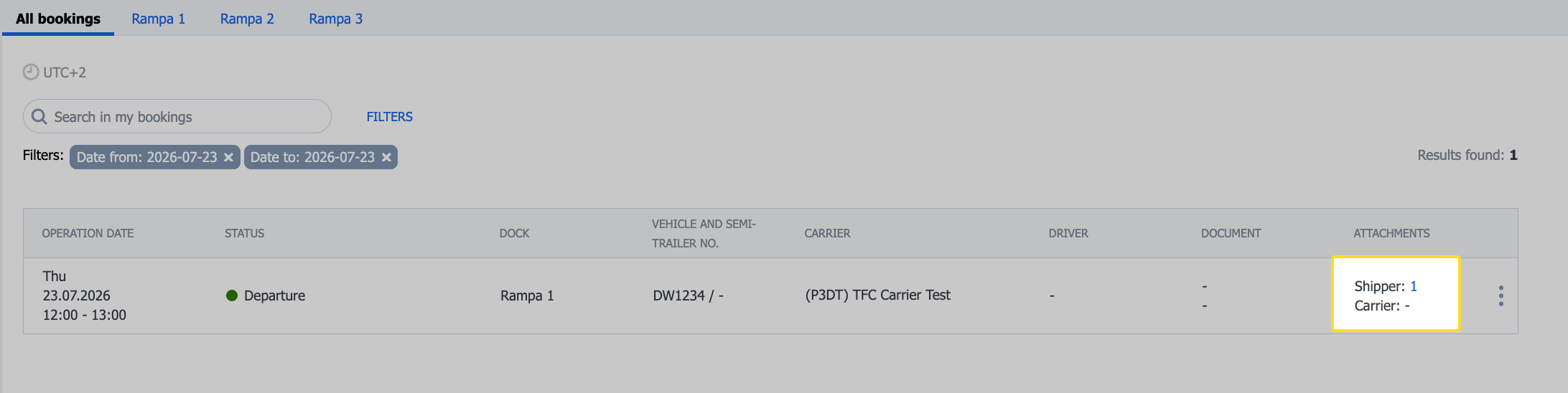
Galite įjungti pasirenkamą priedų stulpelį tiek laiko intervalų sąraše, tiek rezervacijų sąraše ( tvarkaraščių ir rezervacijų rodiniuose).
Stulpelyje rodoma, kiek priedų pridėjo krautuvas ir kiek – vežėjas. Paspaudus skaičių, atidaroma užsakymo informacija su jau pasirinktu skirtuku „Priedai“ , kuriame galite greitai patikrinti, ar įkelti reikiami failai.