Rezervacijų valdymas
 Atnaujinta 2/6/26
paviešinta
Katarzyna
Atnaujinta 2/6/26
paviešinta
Katarzyna
Kas gali naudoti šią funkciją? Funkcija prieinama „CargoON“ produktų linijos naudotojams, turintiems „Dock Scheduler “ produktą ir prieigą prie tvarkaraščių modulio. |
Iš straipsnio sužinosite:
- kaip valdyti rezervacijas,
- kaip pridėti užsakymą vežėjui,
- kaip redaguoti ir ištrinti rezervaciją.
Sistema apima sandėlio operacijų automatizavimą ir daugiausia dėmesio skiria procesų optimizavimui siuntėjo pusėje.
Rezervacija sukurta iš laiko intervalo
Kai sukuriate laiko tarpsnį ir vežėjas arba siuntėjas pasirenka rezervacijos datą ir laiką, prie jūsų tvarkaraščio pridedama išankstinė rezervacija .
- Išankstinį užsakymą rasite savo sandėlio tvarkaraštyje.

- Spustelėkite trijų taškų piktogramą, kad atliktumėte šiuos veiksmus:
- pakeisti užsakymo datą ir vietą,
- redaguoti duomenis,
- ištrinti rezervaciją.
Jei nenorite atlikti nė vieno iš aukščiau nurodytų veiksmų, palaukite, kol vežėjas pridės transporto priemonės duomenis prie užsakymo.

- Vežėjui įvedus transporto priemonės duomenis, užsakymo būsena pasikeis į „Patvirtinta“ . Spustelėkite trijų taškų piktogramą, kad:
- Patvirtinkite atvykimą,
- Atsisakyti pakrovimo (nurodykite atsisakymo priežastį)
- Pakeisti užsakymo datą ir vietą (datą, laiką, doką arba operacijos tipą),
- Redaguoti duomenis (vairuotojo ir transporto priemonės duomenis, taip pat siuntėjo pastabas – matomas vežėjui, arba vidines pastabas – matomas tik bendradarbiams, priedus).
- Ištrinti rezervaciją (negrįžtamas veiksmas)

- Spustelėkite konkretų užsakymą, kad būtų rodoma jo išsami informacija.
Išsamios informacijos lange galite patvirtinti transporto priemonės atvykimą – Patvirtinti atvykimą – arba redaguoti duomenis, pridėti komentarų arba atsisakyti pakrovimo. Šiuos veiksmus galite rasti spustelėję mygtuką „Daugiau“ .

Pridėti užsakymą kaip siuntėjas
Taip pat galite patys pridėti užsakymą prie savo tvarkaraščio.
- Tvarkaraščių modulyje spustelėkite mygtuką Pridėti užsakymą .

- Užpildykite formą, kad pridėtumėte užsakymą.

- Išorinis registracijos numeris – neprivalomas laukas. Numerį galite pridėti vėliau arba pakeisti naudodami užsakymo redagavimo parinktį.
- Dokas – privalomas laukas. Pasirinkite reikšmę iš sąrašo.
- Operacijos tipas – pakrovimas arba iškrovimas.
- Vežėjas – pasirinkite iš sąrašo.
- Veikimo laikas – numatytasis veikimo laikas nustatomas automatiškai, tačiau jį galima pakeisti.
- Užsakymo data – pasirinkus prieplauką, čia bus rodomas pasirinktos dienos valandinis tvarkaraštis.
- Transporto priemonės nr. – privalomas laukas.
- Puspriekabė nr.

- Pilnas vairuotojo vardas ir pavardė (ir kiti papildomi duomenys pagal užsakymo šablono nustatymus) – taip pat galite pridėti antrą vairuotoją.
- Persiuntimas – parinktis įjungta automatiškai, todėl galite persiųsti užsakymą kitiems vežėjams. Ją galima išjungti.
- Siuntėjo pastabos (Jūsų įmonė)
- Vidinės pastabos (vežėjui nematomos) – čia galite įvesti aktualią informaciją apie savo įmonės darbuotojus.
- Priedai – čia įkelkite visus svarbius dokumentus.

Užpildę išsamią informaciją, spustelėkite „Išsaugoti“ .

Kai užsakymas sukuriamas, vežėjas gaus pranešimą ir jūsų tvarkaraštyje pasirodys pradinis užsakymas.


Rezervacijų valdymas
Kai rezervacija patvirtinama, galite ją patvirtinti ir pakeisti jos būseną tvarkaraštyje, pasirinkdami trijų taškų piktogramą šalia rezervacijos arba rezervacijos informacijos lange.
- Spustelėkite pasirinktą užsakymą, kad atidarytumėte langą.
- Parengtas užsakymas laukia patvirtinimo apie transporto priemonės atvykimą į sandėlį.
- Gavę atvykimo patvirtinimą, galite atsisakyti pakrovimo / iškrovimo arba pradėti pakrovimą / iškrovimą.
- Kai operacija bus baigta, užbaikite pakrovimą / iškrovimą.
- Kai transporto priemonė išvažiuoja iš sandėlio teritorijos, pasirinkite Patvirtinti išvykimo būseną.

Pakrovimo ir iškrovimo vietos nustatymas
Jei kurdami laiko tarpsnį nurodėte tik operacijos vietą sandėlyje, po vežėjo pradinio užsakymo galite pridėti ir antros operacijos adresą.
Taip pat galite redaguoti anksčiau pridėtą adresą (išskyrus jūsų sandėliui priskirtą operacijos adresą).
- Atidarykite pasirinktą rezervaciją.
- Spustelėkite „Daugiau“ ir pasirinkite „Keisti užsakymo datą ir vietą“ .
- Įrašykite trūkstamą adresą (arba redaguokite esamą).
- Spustelėkite „Išsaugoti pakeitimus“ .
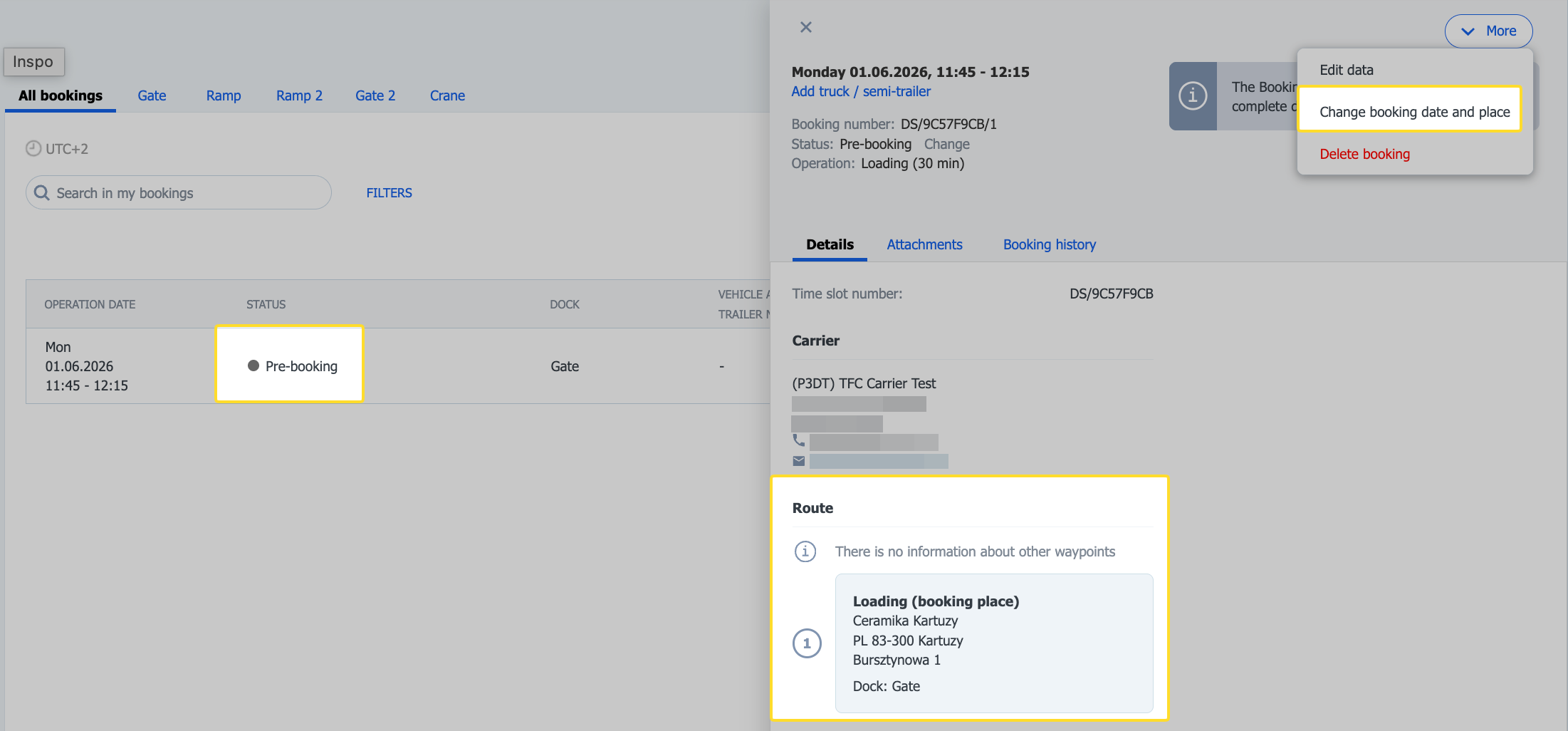
Visi pakeitimai išsaugomi rezervacijos ir laiko intervalo istorijoje.
Jei užsakymas buvo sukurtas pagal užsakymą, adresai gaunami tiesiai iš užsakymo ir jų negalima redaguoti.
Lankstus rezervacijos būsenos valdymas
Ši parinktis prieinama vartotojams, turintiems šiuos vaidmenis: Pilna prieiga, Dokų planavimo vadovas, Sandėlio vadovas, Krovinių valdymas, Užsakymų valdymas. |
Lankstus rezervacijos būsenos valdymas leidžia bet kokius patvirtintos rezervacijos būsenos pakeitimus. Tai naudinga klaidų, pakeitimų ar kitų problemų atveju.
- Norėdami pakeisti rezervacijos būseną:
- Spustelėkite užsakymą, kad peržiūrėtumėte jo išsamią informaciją.
- Spustelėkite „Keisti“ šalia užsakymo būsenos.
- Išskleidžiamajame sąraše pasirinkite būseną, į kurią norite pakeisti.
Pavyzdys : užsakymo būsena „Išvykimas“ pakeista į: „Vykdoma pakrovimo operacija“

Vežėjas apie užsakymo pakeitimus realiuoju laiku informuojamas jų doko planavimo priemonės pusėje.

- Užsakymo informacijos lange, po mygtuku „Daugiau“ , rasite šias parinktis:
Įkeliamas atsisakymas ir ištrinama rezervacija – abi parinktys galimos kiekvienai rezervacijos būsenai.

- Galite pakeisti rezervacijos būseną su praėjusia data. Viršutiniame meniu pasirinkite „Rezervacijos“ ir naudodami filtrą nustatykite jus dominantį datos intervalą.

Pavyzdys:
Norėdami pakeisti užsakymo būseną, pasirinkome 2024 m. gegužės 17 d. užsakymą, kurio būsena yra „Neįkelta“. Paspaudę užsakymą išsamios informacijos lange, pakeitėme būseną į „Išvykimas“.

Pakeitus išsamios informacijos langą, rezervacijos būsena taip pat pasikeitė sąraše:

Redaguoti užsakymą
Rezervacijas galima redaguoti jų neištrinant.
Vežėjas bus informuotas apie visus jūsų atliktus pakeitimus pranešimu Platformoje ir el. paštu.
- Tvarkaraščių modulyje spustelėkite trijų taškų piktogramą norimame redaguoti užsakyme ir pasirinkite „Keisti užsakymo datą ir vietą“ .

- Lange „Redaguoti rezervaciją “ galite pakeisti šiuos nustatymus:
- dokas
- veikimo laikas,
- data – naudojant kalendoriaus išskleidžiamąjį meniu,
- rezervavimo laikas.

- Atlikę pakeitimus, spustelėkite „Išsaugoti“ .

- Užsakymas tvarkaraštyje bus rodomas naujai nurodytu laiku tiek jūsų, tiek vežėjo pusėje.


Redaguokite rezervacijos laiką naudodami vilkimo ir numetimo funkciją
Rezervacijos laiką galima redaguoti perkeliant jį pele rezervacijos tvarkaraštyje.
- Kairiuoju pelės mygtuku spustelėkite rezervaciją, kurios laiką norite pakeisti. Nuvilkite rezervaciją į norimą vietą. Laisvos vietos paryškintos žalia spalva.
Tada spustelėkite mygtuką „Perkelti užsakymą“ , kad patvirtintumėte operaciją.

Užsakymą taip pat galima perkelti į kitą tvarkaraščio puslapį:


- Visi pakeitimai automatiškai išsaugomi stalčiuje kartu su išsamia informacija ir užsakymo istorija.

- Doke galite pratęsti rezervacijos laiką:

Galite perkelti atidėtus užsakymus, tačiau nepamirškite, kad jie turi baigtis vėliau nei dabartinis laikas.
Galite pakeisti rezervacijos būseną iki „Laukiama“ imtinai.
Vežėjas gali perkelti užsakymus laiko intervale.
